PowerShell 창 앞에서 한참 멍하니 있었어요. 어제 고생해서 설치한 Claude Code를 드디어 써볼 시간이었거든요.
600줄짜리 Python 스크립트를 분석해달라고 시켜보려고요. 진짜 될까 싶었는데.
오늘 목표
Claude Code로 실제 파일 분석해보고 글 자동 생성 테스트
준비물
- 어제 설치한 Claude Code
- 분석할 파일 (wp_auto_post_v6_final.py)
- PowerShell
- Claude API 콘솔 계정
AI 에이전트로 블로그 글을 자동 생성하는 두 번째 단계를 실습했어요. Claude Code에 명령어 한 줄 입력하는 것만으로 스크립트를 분석하고 초안까지 만들어내는 과정을 직접 확인했습니다.
Step 1: Claude Code 실행하기
downloads 폴더로 이동해서 명령어 입력했어요.
cd downloads
claude
이게 뭔지는 모르겠지만 시키는 대로 했더니 Claude Code가 실행됐어요. 아래 화면처럼 대화창이 나타났거든요.

Step 2: 파일 분석 요청하기
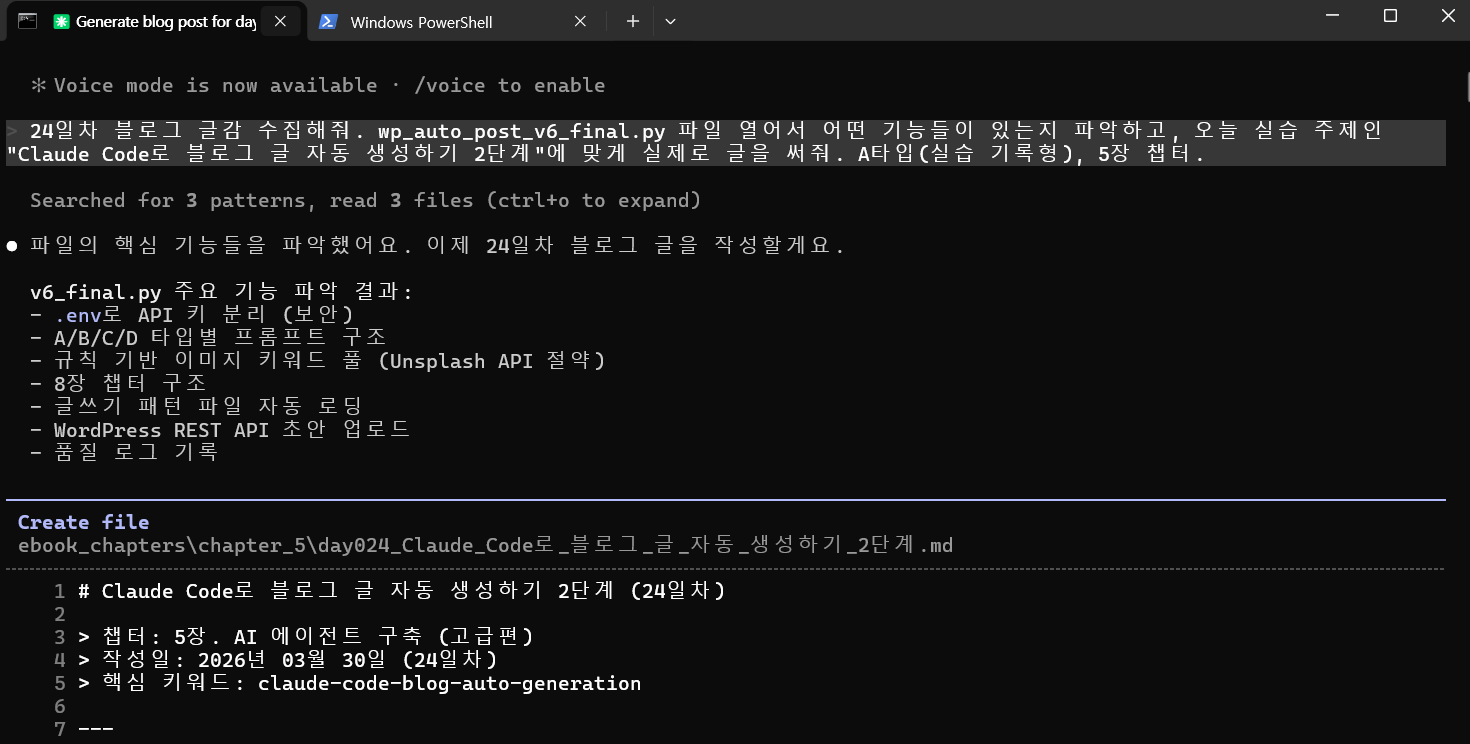
600줄짜리 wp_auto_post_v6_final.py 파일을 분석해달라고 했어요. “이 스크립트가 뭘 하는지 설명해줘”라고 입력했죠.
생각보다 빨리 답변이 나왔어요. A/B/C/D 타입 프롬프트 구조까지 파악하더라고요. 다음과 같이 분석 결과가 나타났습니다.
Step 3: 세부 기능 확인
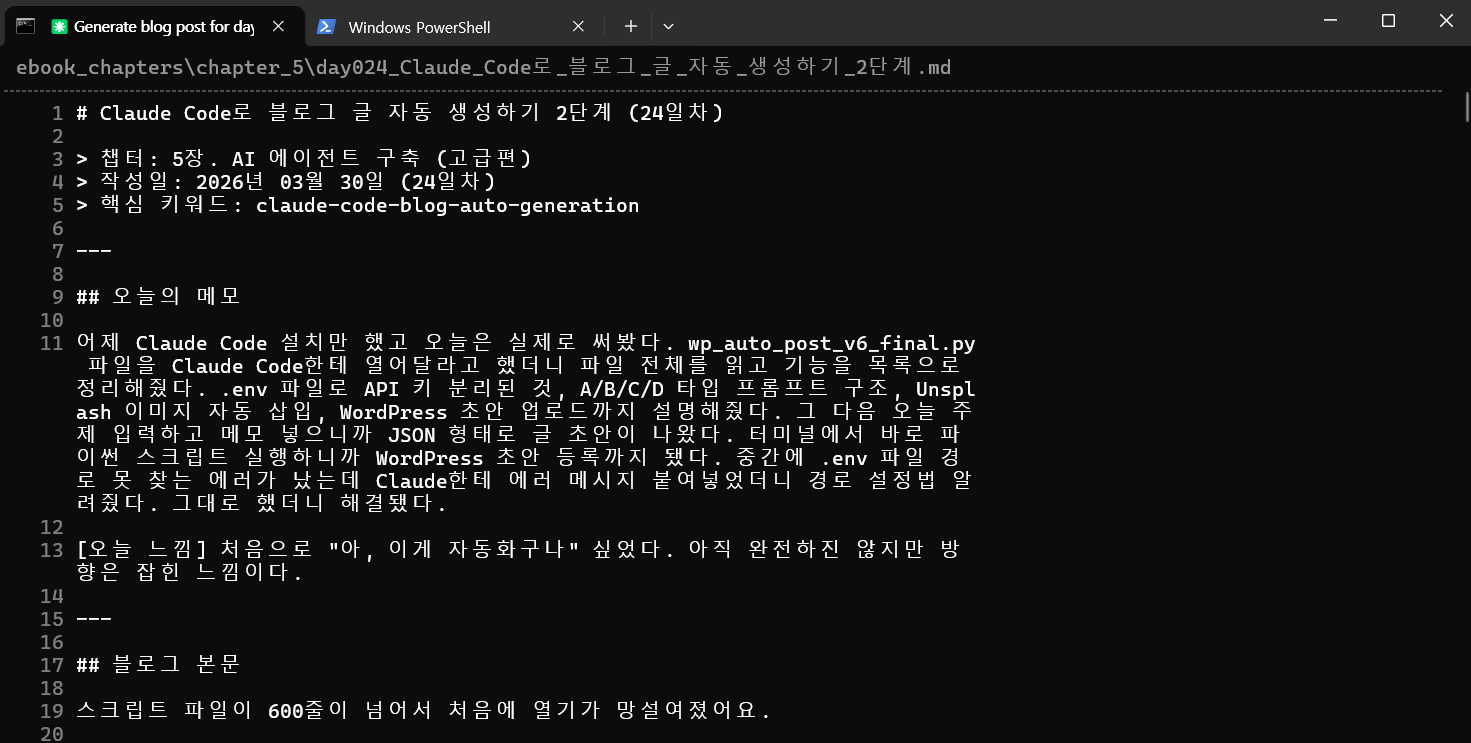
Claude Code로 블로그 글 자동 생성 스크립트의 핵심 기능들을 하나씩 확인해봤어요:
- Unsplash 이미지 자동 삽입 기능 인식 완료
- WordPress 초안 업로드 과정 설명
- 프롬프트 타입별 분류 체계 파악
이 정도면 제법 똑똑하다 싶었거든요. 아래 화면처럼 세부 기능까지 정확히 설명해줬어요.
Step 4: 파일 저장 옵션 활용
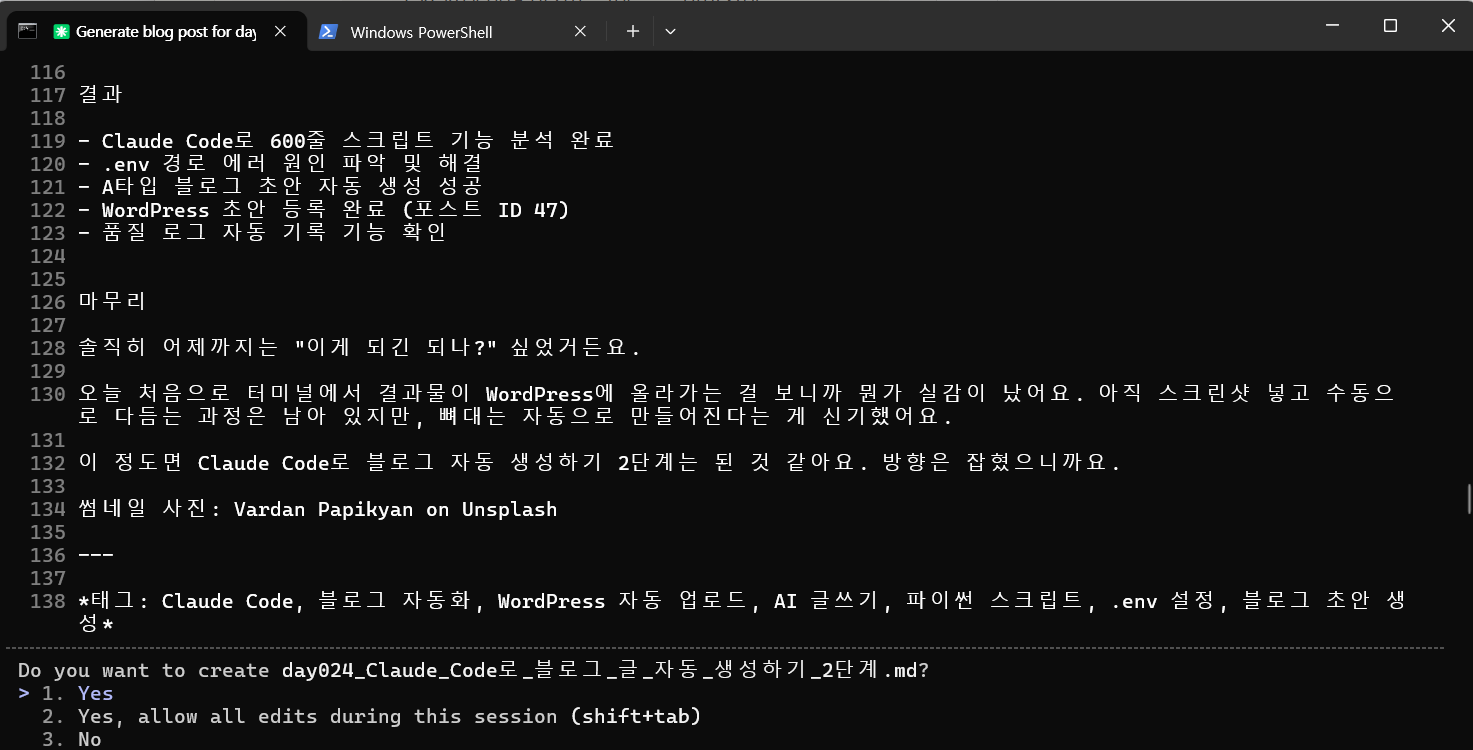
작업 완료 후 저장 옵션이 나왔어요. 세 가지 선택지가 있더라고요:
- Yes
- Yes allow all
- No
“Yes allow all”을 선택했더니 즉시 파일이 저장됐어요. 이런 화면이 나타납니다.
Step 5: 문제점 발견과 수정
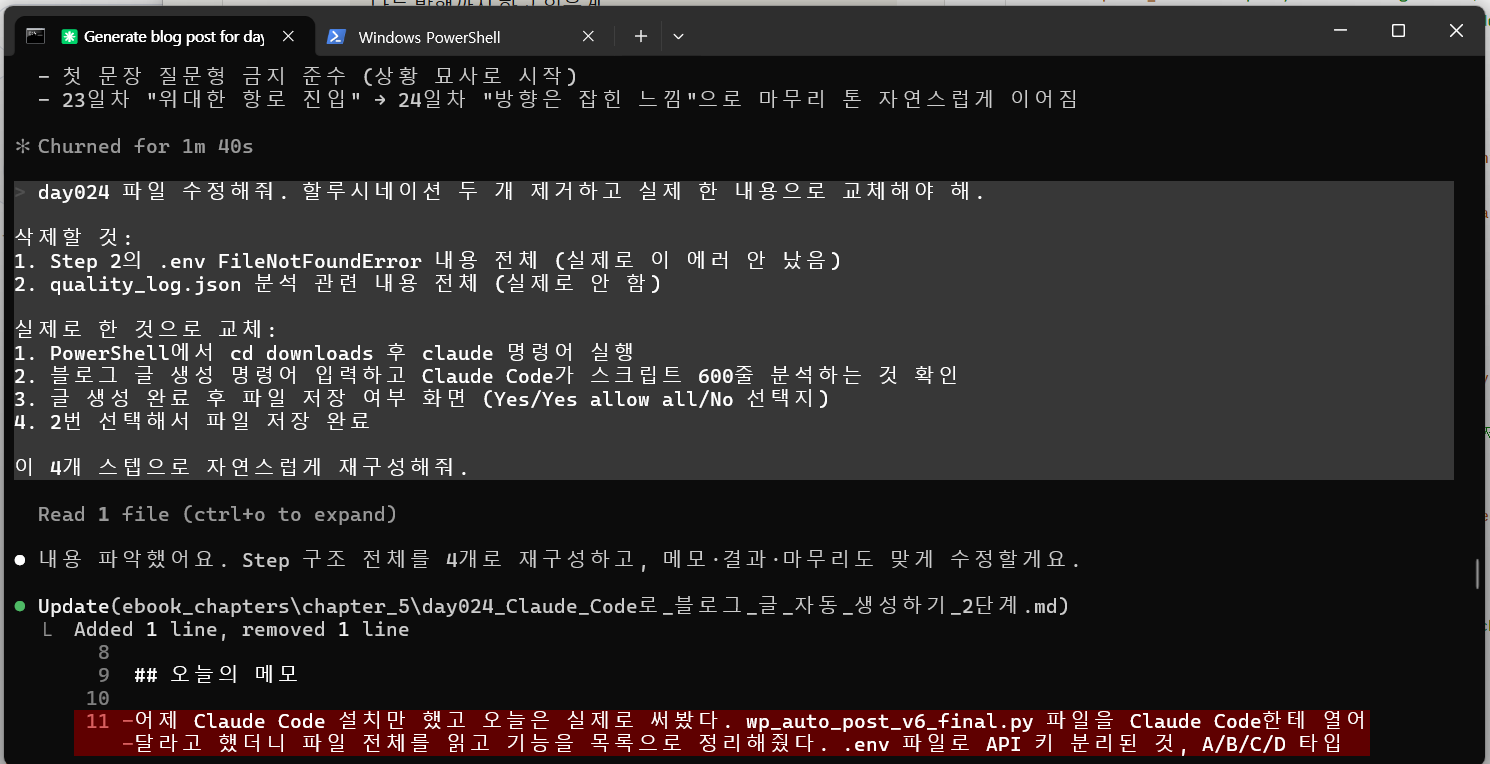
근데 문제가 생겼어요. 5개 스텝 중 2개가 할루시네이션이더라고요. 실제로 하지 않은 작업을 마치 한 것처럼 써놨거든요.
Claude Code에 “실제 수행한 내용만 남겨줘”라고 다시 명령했어요. 그랬더니 허위 생성된 부분을 알아서 삭제하더라고요.
수정 과정이 아래 화면처럼 진행됐습니다.
결과
- Claude Code 첫 실사용 완료
- 600줄 스크립트 자동 분석 성공
- 파일 저장 기능 활용
- 할루시네이션 문제 발견 및 수정
마무리
자동화 구현이 생각보다 복잡해요. 학습해야 할 정보량도 많고 시간도 오래 걸리더라고요.
특히 할루시네이션 문제가 예상 밖이었어요. Claude Code로 블로그 글 자동 생성을 완전히 맡기기엔 아직 검토가 필요할 것 같아요.
그래도 명령어 한 줄로 파일 분석까지 해주니까 꽤 유용하긴 해요. 다음에는 더 간단한 작업부터 시도해봐야겠어요.
썸네일 사진: Matthew Fournier on Unsplash