“PowerShell 실행이 금지되어 있다”는 메시지와 함께 화면이 멈춰 있을 때 어떤 기분인지 아세요? 분명 간단할 줄 알았는데 첫 단계부터 막혀서 당황스럽더라고요.
오늘은 Claude Code를 설치해서 실제로 블로그 에이전트를 테스트해보려고 했거든요. claude.md 파일 하나로 AI가 역할을 파악한다는 게 어떻게 작동하는지 궁금했어서요.
오늘 목표
Claude Code 완전 설치하고 claude.md 파일을 읽는 기능까지 확인해보기
준비물
- Windows 컴퓨터
- Claude API 콘솔 계정 (Pro 구독)
- 관리자 권한
Step 1: PowerShell 보안 문제 해결하기
npm install 명령어를 치려는데 “이 시스템에서 스크립트를 실행할 수 없다”는 메시지가 나왔어요. 보안 정책 때문이라고 하더라고요.
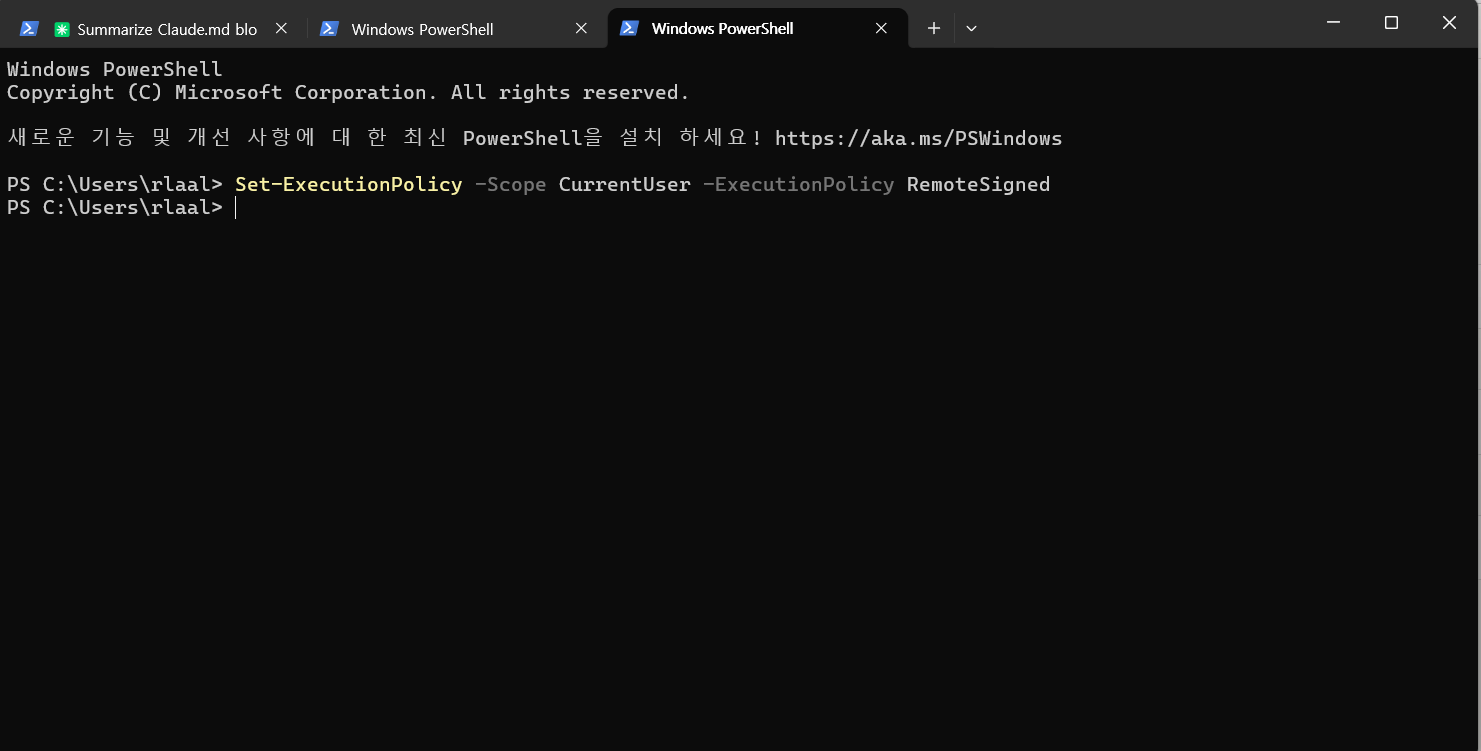
PowerShell을 관리자 권한으로 실행한 후 이 명령어를 입력했어요:
Set-ExecutionPolicy -ExecutionPolicy RemoteSigned -Scope CurrentUser“Y”를 누르면 정책이 변경되면서 npm 명령어를 사용할 수 있게 됩니다. 아래 화면처럼 나타나요.
Step 2: Claude Code 설치
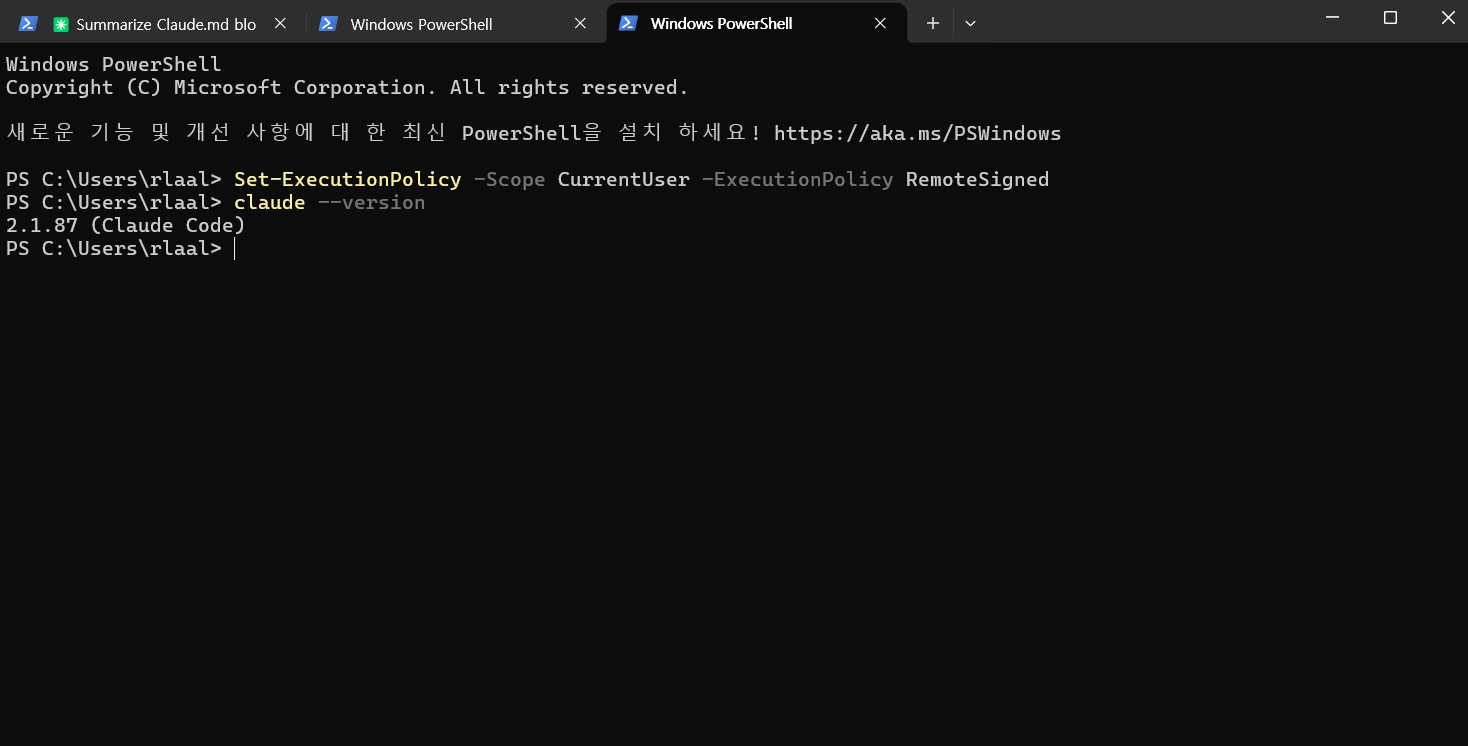
이제 실제 설치 명령어를 실행했어요:
npm install -g @anthropic-ai/claude-code설치 과정에서 여러 패키지들이 다운로드되는 모습을 볼 수 있어요. 생각보다 시간이 좀 걸리더라고요. 다음과 같은 설치 진행 화면이 표시됩니다.
Step 3: Git Bash 설치
Claude Code를 실행해보니까 Git Bash가 필요하다는 메시지가 나왔어요. Windows 기본 명령 프롬프트로는 안 되더라고요.
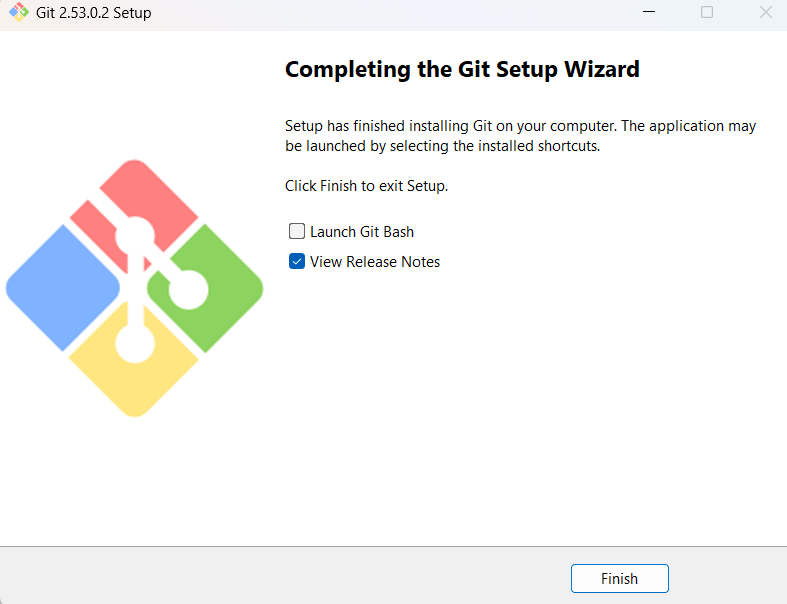
git-scm.com에서 Git for Windows를 다운받아서 설치했어요. 설치할 때는 모든 옵션을 기본값으로 두고 Next만 계속 클릭했어요. 이런 설치 화면이 나타납니다.
Step 4: Claude Code 첫 실행
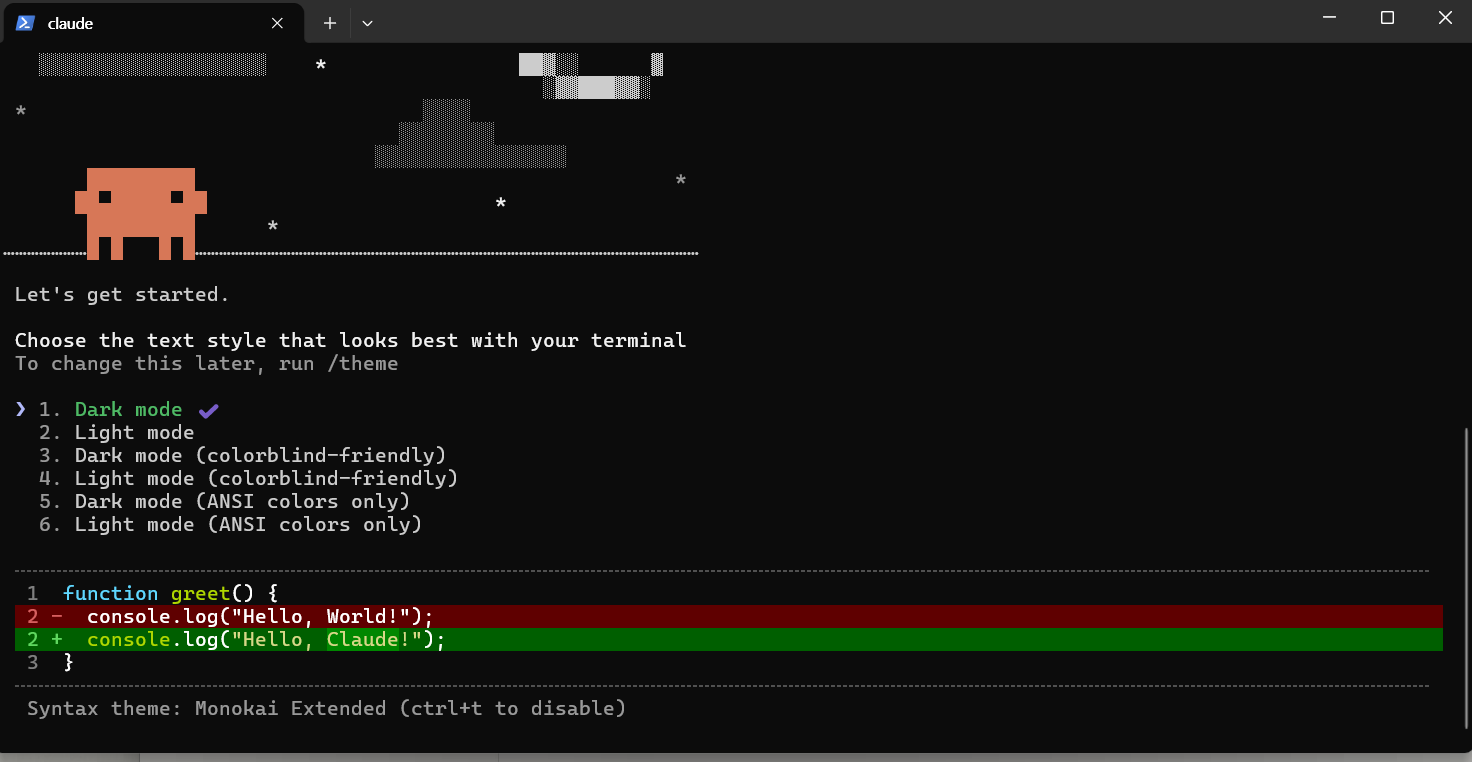
Git Bash를 열고 다음 명령어로 Claude Code를 실행했어요:
claude-code처음 실행하면 설정 화면이 나와요. 테마 선택하고, 로그인 방법을 선택하라고 하더라고요. Claude Pro 구독 계정이 있어서 “Sign in with Claude account”를 선택했어요. 아래 화면처럼 초기 설정 과정이 진행됩니다.
Step 5: claude.md 파일 테스트
로그인이 완료되면 파일을 불러올 수 있게 돼요. 미리 준비해둔 claude.md 파일을 열어봤거든요.
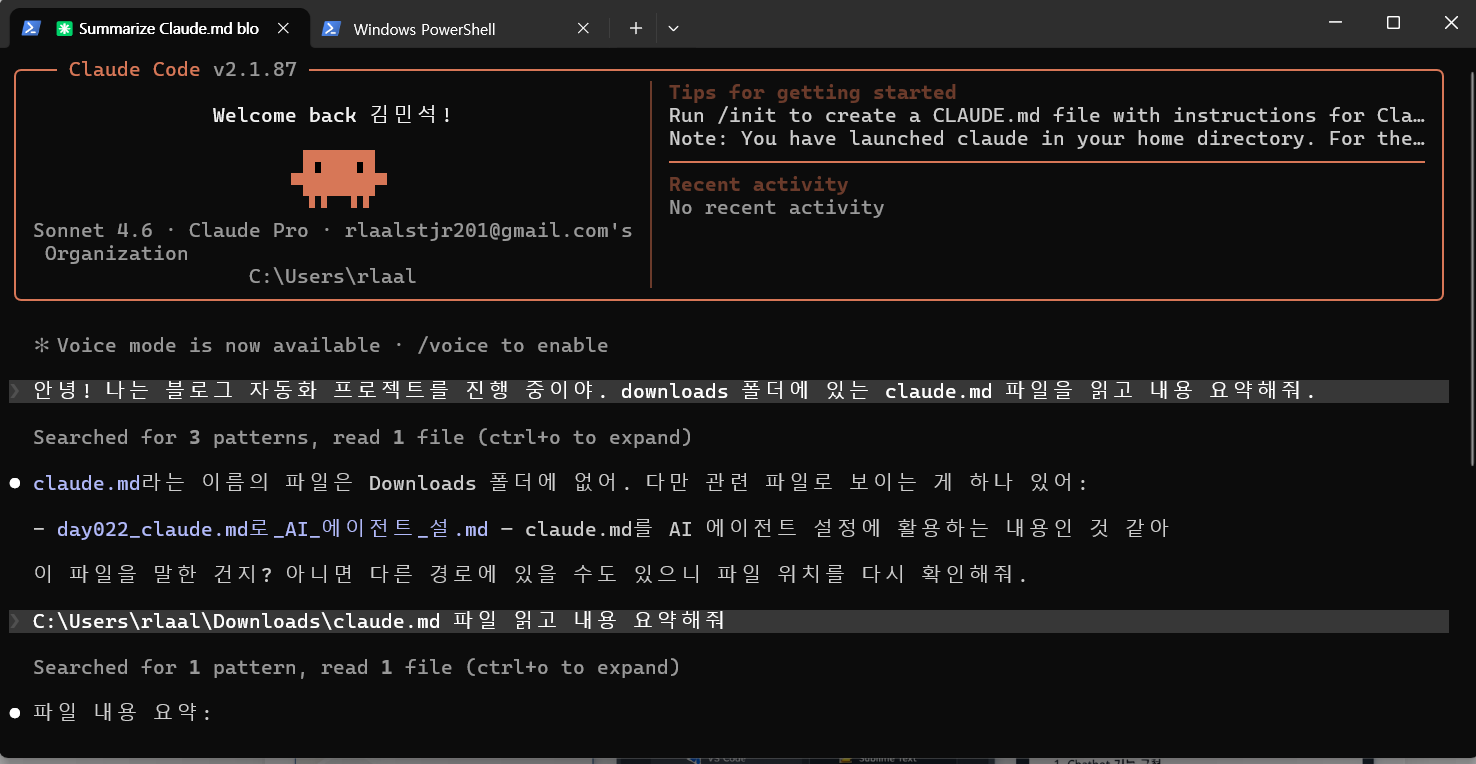
파일을 선택하자마자 AI가 내용을 읽고 “블로그 작성 전문 에이전트” 역할을 파악하더라고요. 파일 안의 지시사항들을 정확하게 요약해주는 것도 확인했어요. 이런 화면으로 파일 내용을 분석해줍니다.
결과
- PowerShell 보안 정책 문제 해결 완료
- Claude Code 정상 설치 및 실행
- Git Bash 환경 구축
- Claude Pro 계정으로 로그인 성공
- claude.md 파일 자동 인식 기능 확인
마무리
생각보다 설치 과정에서 막히는 부분이 있었지만, 하나씩 해결하니까 됐어요. 특히 파일 하나만으로 AI가 역할을 정확히 파악하는 걸 보니까 신기하더라고요.
아직 본격적인 블로그 글 작성 테스트는 안 해봤지만, 일단 기본 환경은 갖춰진 것 같아요. 다음엔 실제로 글을 써보면서 어떻게 작동하는지 확인해봐야겠어요.
코딩 모르고 시작했는데 이런 도구들이 있으니까 정말 편하네요. 문제 생기면 Claude한테 물어보면 되니까요.
썸네일 사진: Vardan Papikyan on Unsplash