WordPress 라이브 서버 이전을 실제로 완료했다. 로컬에서만 돌던 블로그를 진짜 도메인으로 접속할 수 있는 상태까지 만드는 과정이었거든요.
오늘 목표
카페24 호스팅으로 실제 도메인 연결해서 외부에서 접속 가능한 워드프레스 블로그 완성하기
준비물
- 기존 로컬 워드프레스 환경
- 카페24 애드센스 워드프레스 Basic 호스팅
- 도메인 (ai-lifediary.com)
- Local 개발 환경
Step 1: 카페24 호스팅 및 도메인 등록
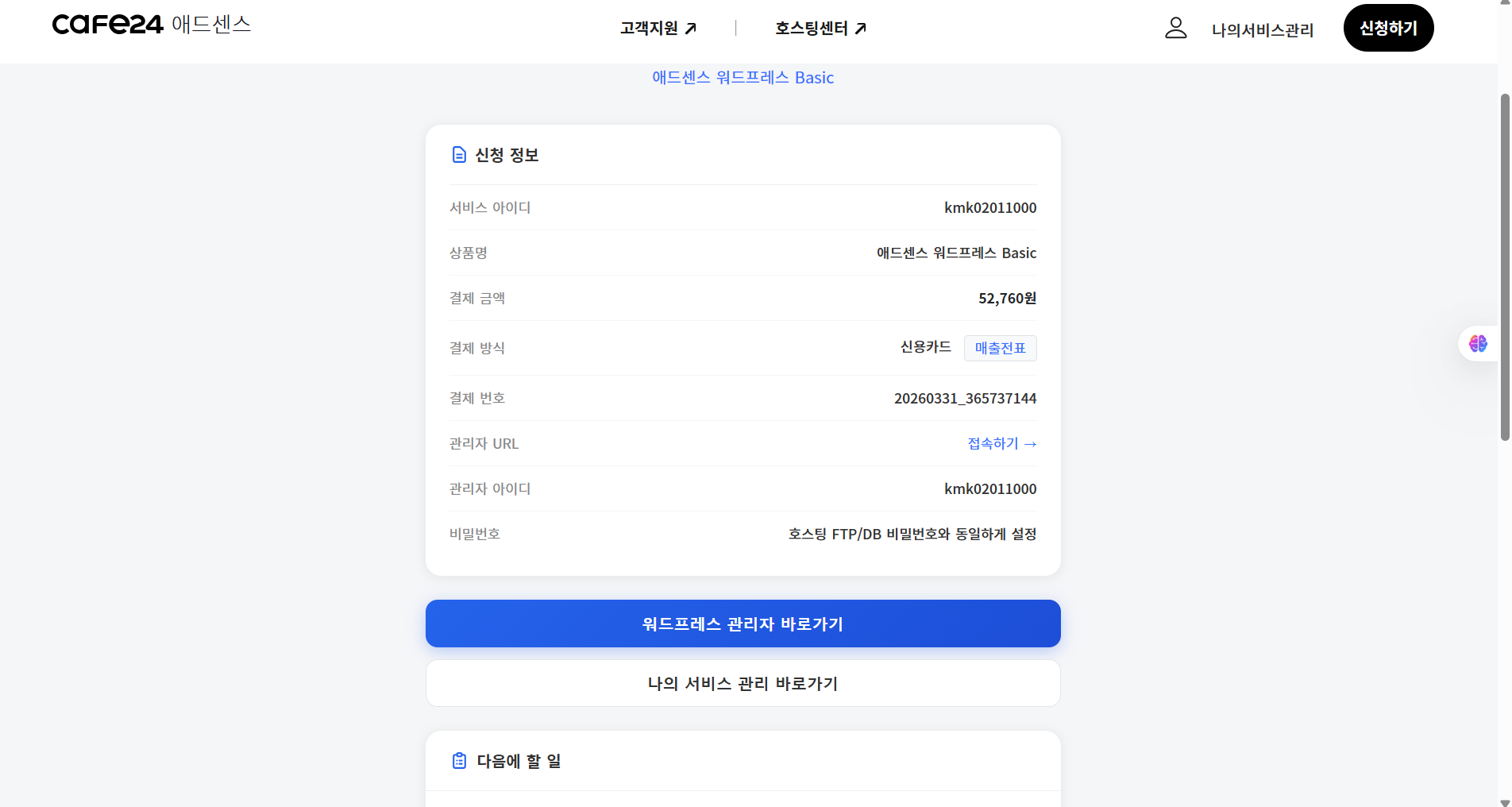
카페24에서 애드센스 워드프레스 Basic 호스팅을 결제했어요. 동시에 도메인도 ai-lifediary.com으로 등록했고요.
호스팅 선택할 때 고민이 좀 있었는데, 일단 기본형으로 시작해보기로 했습니다. 나중에 필요하면 업그레이드하면 되니까요.
결제 완료하고 나면 호스팅 관리 페이지에서 WordPress 설치 옵션이 나타납니다.
Step 2: 초기 접속 시 SSL 오류 해결
도메인 연결 완료 후 바로 https://ai-lifediary.com으로 접속해봤는데 SSL 인증서 오류가 떴어요.
당황했지만 Claude한테 에러 화면 보여줬더니 “초기엔 SSL 설정이 완료되지 않을 수 있으니 http로 접속해보라”고 하더라고요.
http://ai-lifediary.com으로 접속하니까 바로 WordPress 초기 설정 화면이 나타났습니다.
Step 3: WordPress 라이브 서버 관리자 설정
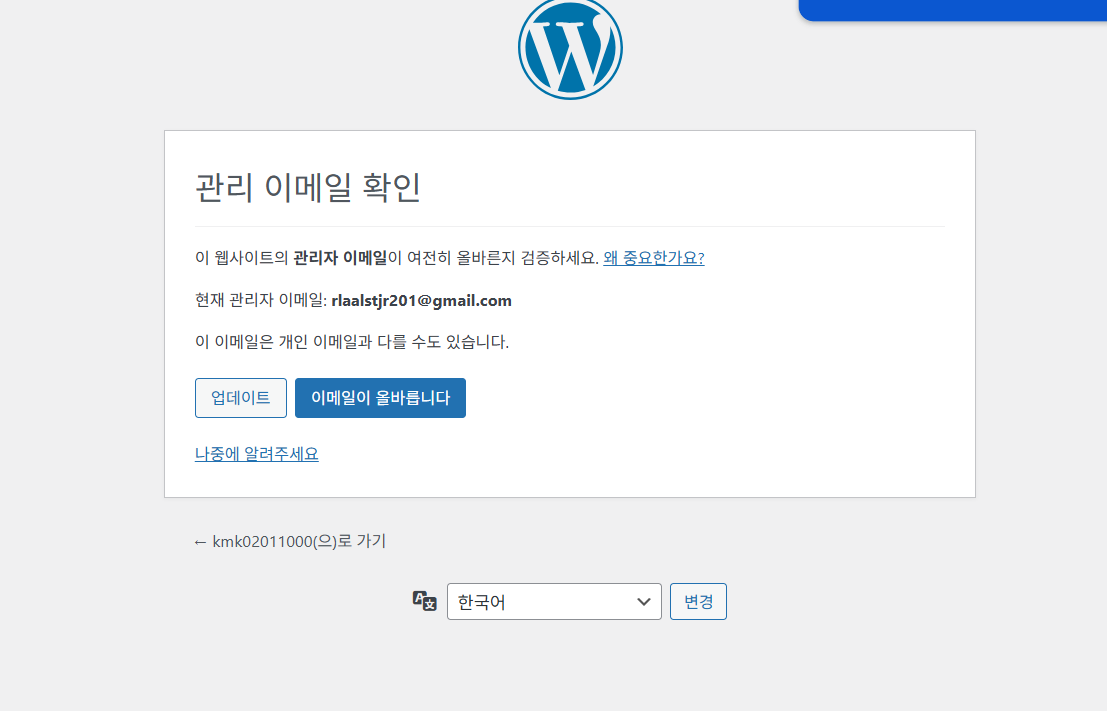
WordPress 초기 설정에서 관리자 계정을 만들었어요. 사이트 제목, 관리자 아이디, 비밀번호, 이메일 순서로 입력하면 됩니다.
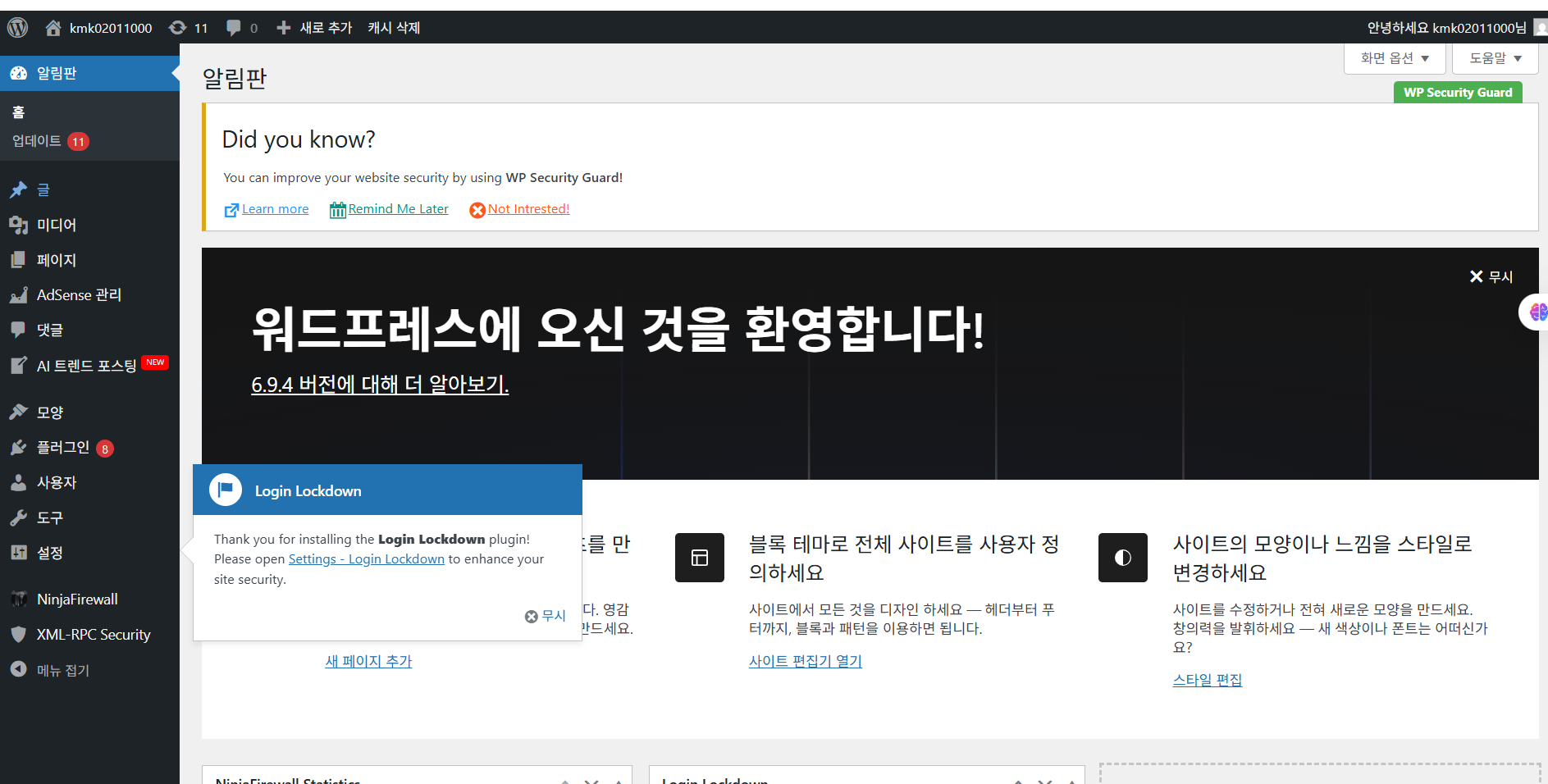
설정 완료 후 /wp-admin 경로로 관리자 페이지에 접속했는데, 로컬 환경과 똑같은 대시보드가 나오더라고요. 이제 진짜 라이브 서버구나 실감이 났습니다.
Step 4: 애플리케이션 비밀번호 생성
기존에 로컬 환경에서 쓰던 자동화 스크립트를 라이브 서버에서도 사용하려면 WordPress 애플리케이션 비밀번호가 필요해요.
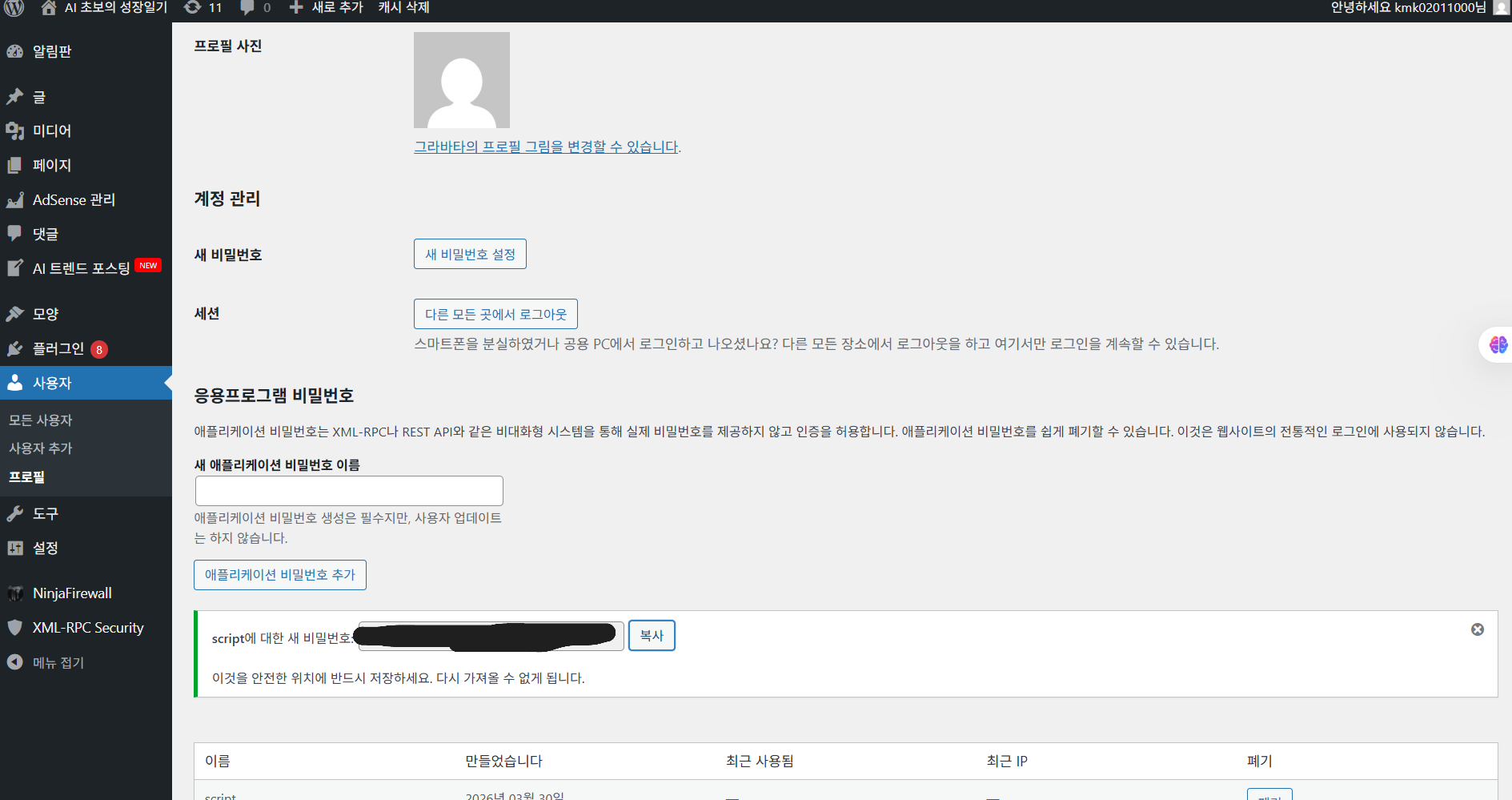
WordPress 관리자 → 사용자 → 프로필에서 “애플리케이션 비밀번호” 섹션을 찾을 수 있습니다. 새 애플리케이션 이름을 입력하고 “새 애플리케이션 비밀번호 추가” 버튼을 클릭하면 16자리 비밀번호가 생성돼요.
이 비밀번호는 한 번만 표시되니까 바로 복사해서 저장해둬야 합니다.
Step 5: .env 파일 WordPress 라이브 서버 정보로 업데이트
기존 로컬 환경 설정을 실제 서버 정보로 바꿔야 해요. .env 파일을 열어서 다음 항목들을 수정했습니다:
WORDPRESS_URL=http://ai-lifediary.com
WORDPRESSL_USERNAME=실제관리자아이디
WORDPRESS_APP_PASSWORD=방금생성한16자리비밀번호
URL이 로컬호스트에서 실제 도메인으로 바뀌었고, 계정 정보도 라이브 서버에 맞게 업데이트했어요.
저장 후 Python 스크립트를 실행해보니 로컬이 아닌 실제 서버로 API 요청이 전송되는 걸 확인할 수 있었습니다.
Step 6: 실제 도메인 접속 테스트
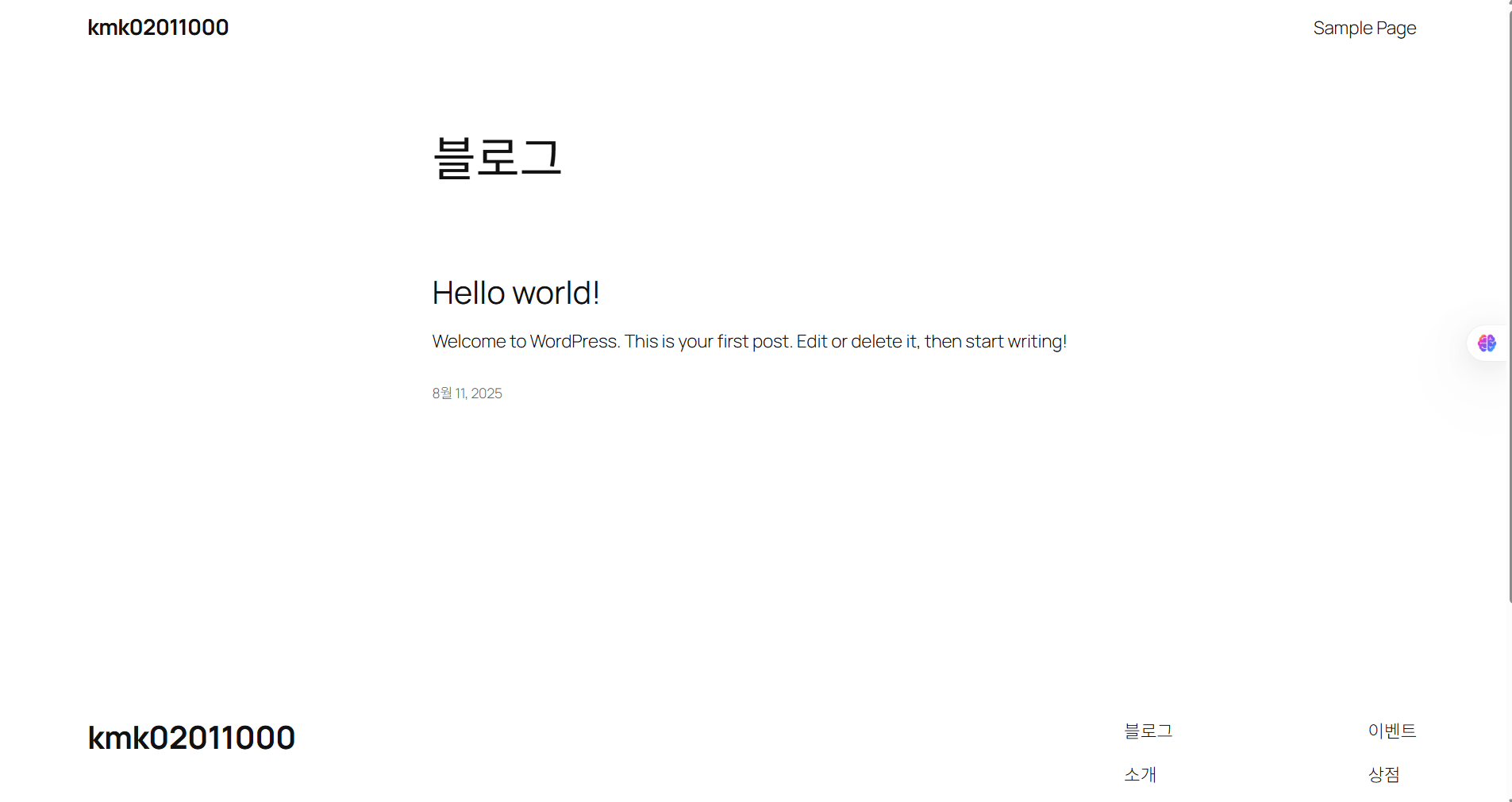
모든 설정이 완료된 후 브라우저에서 ai-lifediary.com에 접속해봤어요. WordPress 기본 테마로 설정된 블로그가 정상적으로 표시되더라고요.
관리자 페이지도 /wp-admin 경로로 문제없이 접속되고, 글 작성이나 테마 설정 같은 모든 기능이 제대로 작동했습니다.
이제 정말 외부에서 누구든 접속할 수 있는 라이브 블로그가 된 거죠.
완료된 결과
- ✅ 카페24 호스팅 및 도메인 연결 완료
- ✅ WordPress 라이브 서버 설치 및 관리자 계정 생성
- ✅ 애플리케이션 비밀번호 생성으로 API 연동 준비
- ✅ 로컬 환경에서 라이브 서버로 배포 환경 변경
- ✅ 외부 접속 가능한 실제 블로그 완성
로컬에서만 보던 블로그가 진짜 인터넷에 올라가니까 뭔가 신기하더라고요. 이제 링크만 보내면 다른 사람도 볼 수 있는 상태가 됐으니까요. 다음엔 SSL 인증서도 제대로 설정해서 https로 접속할 수 있게 만들어봐야겠어요.
썸네일 사진: Lukas on Unsplash